Руководство по программе
Оценка профессиональных рисков по приказам Минтруда № 776н, 767н, 926н, 36н и ГОСТ Р 58771-2019. Ниже — подробно, по каждому разделу программы. Если вы здесь впервые — начните с мастера.
🚀 С чего начать
Программа ведёт вас по всем этапам оценки профрисков. Рекомендуемый порядок:
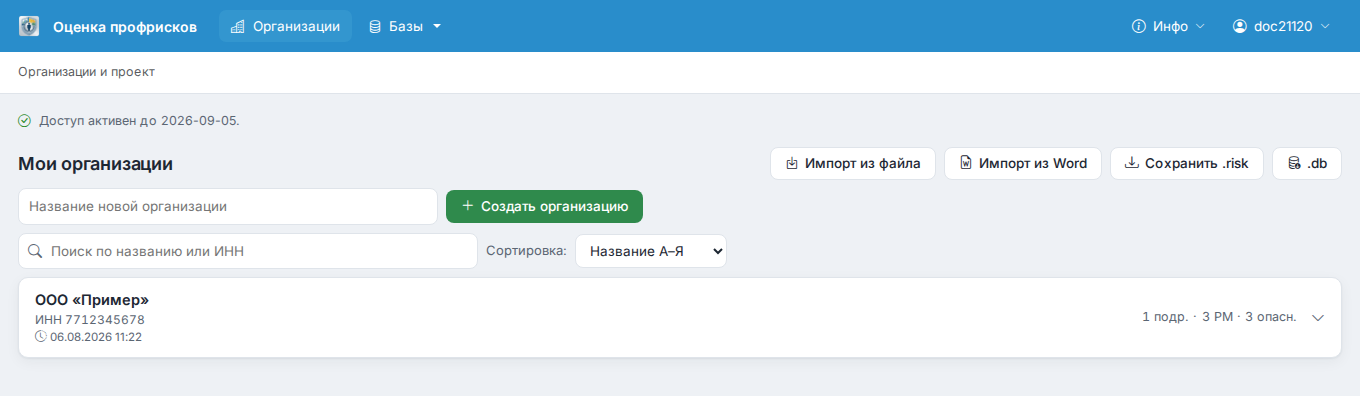
- Создайте организацию — реквизиты предприятия (наименование, ИНН, адрес, кто утверждает).
- Добавьте подразделения — цеха, отделы, участки (можно с вложенностью).
- Заведите рабочие места — профессия/должность, номер карты, численность.
- Определите опасности для каждого рабочего места и оцените риск (тяжесть × вероятность).
- Заполните комиссию — председатель и члены комиссии.
- Сформируйте документы — карты, реестр, перечень мер, план управления рисками.
🪄 Мастер первого запуска
Наглядный обзорный тур для новых пользователей: организация → реквизиты → структура → опасности → комиссия → документы. На макетах реальных экранов показывает, что и где нажимать. Ничего не создаёт — только показывает.
Открыть можно в любой момент: кнопка выше, пункт «Мастер первого запуска» в меню пользователя, либо большая кнопка на странице «Организации», если организаций ещё нет.
🏢 Предприятие
Реквизиты организации подставляются во все документы (шапки карт, титульный лист, положения).
Что заполнить
- Наименование, ИНН, адрес, город — юридические реквизиты.
- Кто утверждает — должность и ФИО руководителя (в грифе «Утверждаю»).
- Должности лица, ответственного за идентификацию, и специалиста по охране труда — используются в преамбулах документов.
- Дата составления — попадает в карты и отчёты.
Несколько организаций ведутся параллельно — переключайтесь на странице «Организации». Можно копировать предприятие целиком, импортировать из Excel/Word, сохранять и открывать файл проекта (.risk / .db).
🏭 Подразделения и рабочие места
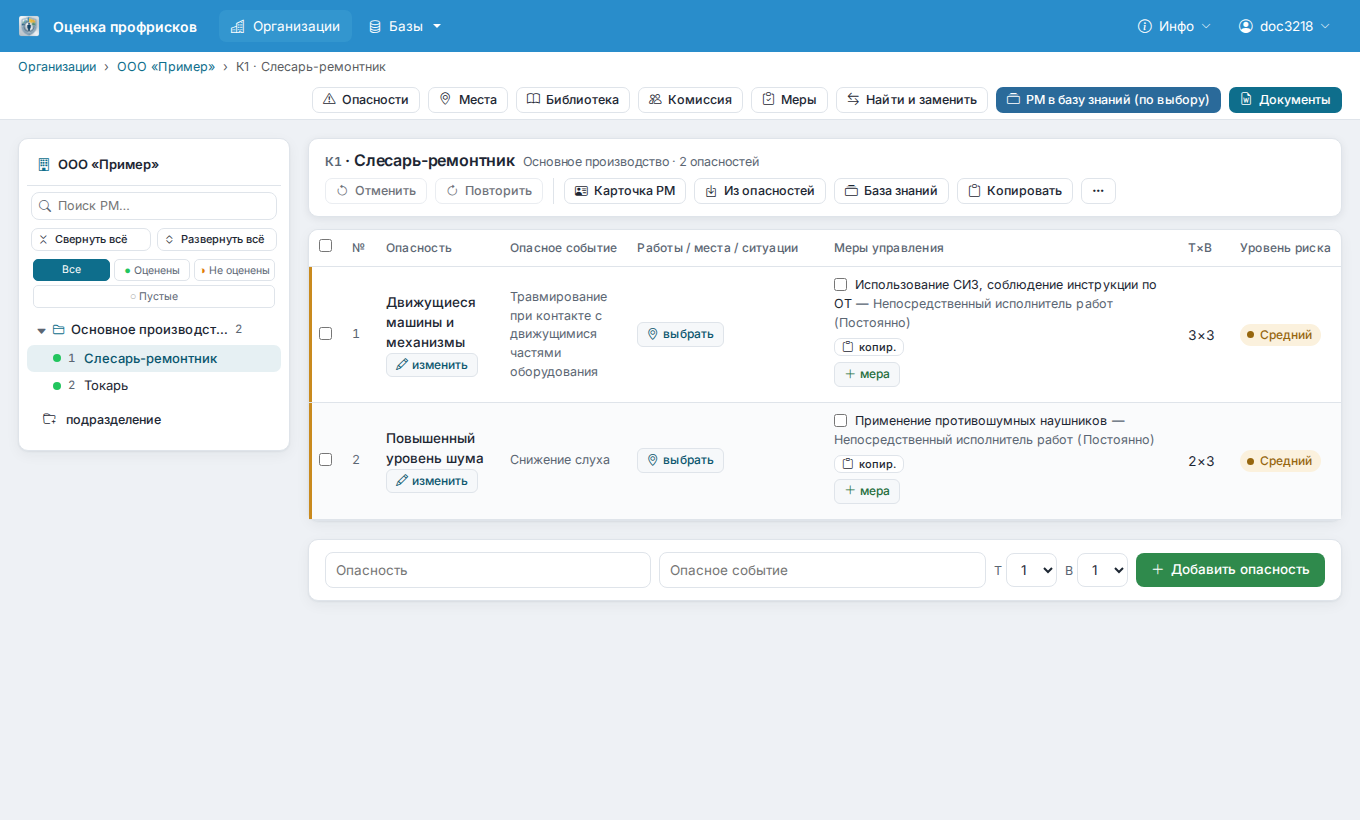
Подразделение — структурная единица (цех, отдел, участок). Поддерживается вложенность (подразделение внутри подразделения, без ограничения по глубине); у подразделения может быть свой адрес, если он отличается от адреса организации.
Рабочее место — профессия или должность с номером карты, численностью и (при численности 2 и более) списком ФИО каждого сотрудника. Код профессии подбирается автоматически по классификатору ОК-016 либо вводится вручную.
Порядок
- Создайте подразделение.
- Внутри добавьте рабочие места (вручную или импортом из Excel — см. раздел «Импорт из Excel»).
- Для каждого РМ определите опасности и оцените риск.
⚖️ Опасности и оценка риска
Риск оценивается по матрице 5×5 (ГОСТ Р 58771-2019): тяжесть последствий (Т) × вероятность (В). Произведение Т×В даёт уровень риска.
| Т \ В | 1 | 2 | 3 | 4 | 5 |
|---|---|---|---|---|---|
| 5 | 5 | 10 | 15 | 20 | 25 |
| 4 | 4 | 8 | 12 | 16 | 20 |
| 3 | 3 | 6 | 9 | 12 | 15 |
| 2 | 2 | 4 | 6 | 8 | 10 |
| 1 | 1 | 2 | 3 | 4 | 5 |
Низкий Средний Высокий
Опасности подбираются из встроенного справочника (сопоставление с приказом 767н — при выборе типовой опасности сразу предлагаются подходящие меры и нормы СИЗ) либо вводятся вручную. У опасности также указывается место выполнения работ/обстоятельства — можно выбрать из справочника мест или указать своё, можно указать несколько мест для одной опасности.
Отдельная отметка «оценка тяжести последствий» добавляет в карту блок с раскладкой потенциального ущерба по итоговой (максимальной) тяжести риска — со ссылкой на Таблицу 15.2 приказа Минтруда № 926н.
🛠️ Меры управления
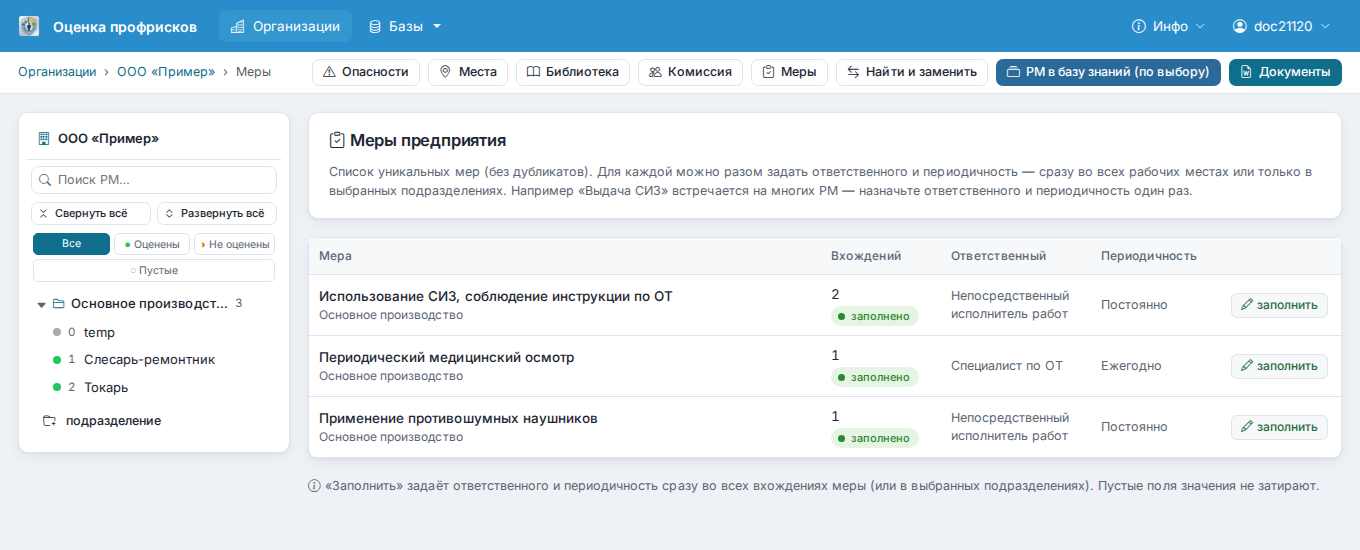
К каждой опасности добавляется произвольное число мер: текст меры, ответственный (с живым поиском по уже использовавшимся в проекте вариантам) и периодичность выполнения.
Отдельная страница «Меры предприятия» показывает список УНИКАЛЬНЫХ мер по всему проекту (без повторов, даже если мера встречается на десятках рабочих мест). Для любой такой меры можно одним действием назначить ответственного и периодичность сразу везде, где она встречается — по всей организации или только в выбранных подразделениях, с опцией «заполнять только пустые поля».
👥 Комиссия
Комиссия по оценке профрисков: председатель и члены. ФИО и должности подставляются в подписи карт и отчётов. Комиссию можно импортировать из Excel (см. «Импорт из Excel»).
📄 Формирование документов
Все документы формируются из данных проекта — ничего не нужно пересобирать вручную в Word. Каждый документ доступен в четырёх форматах: Word (.docx), PDF, HTML и Excel (.xlsx) — переключатель форматов общий для всех документов ниже на странице.
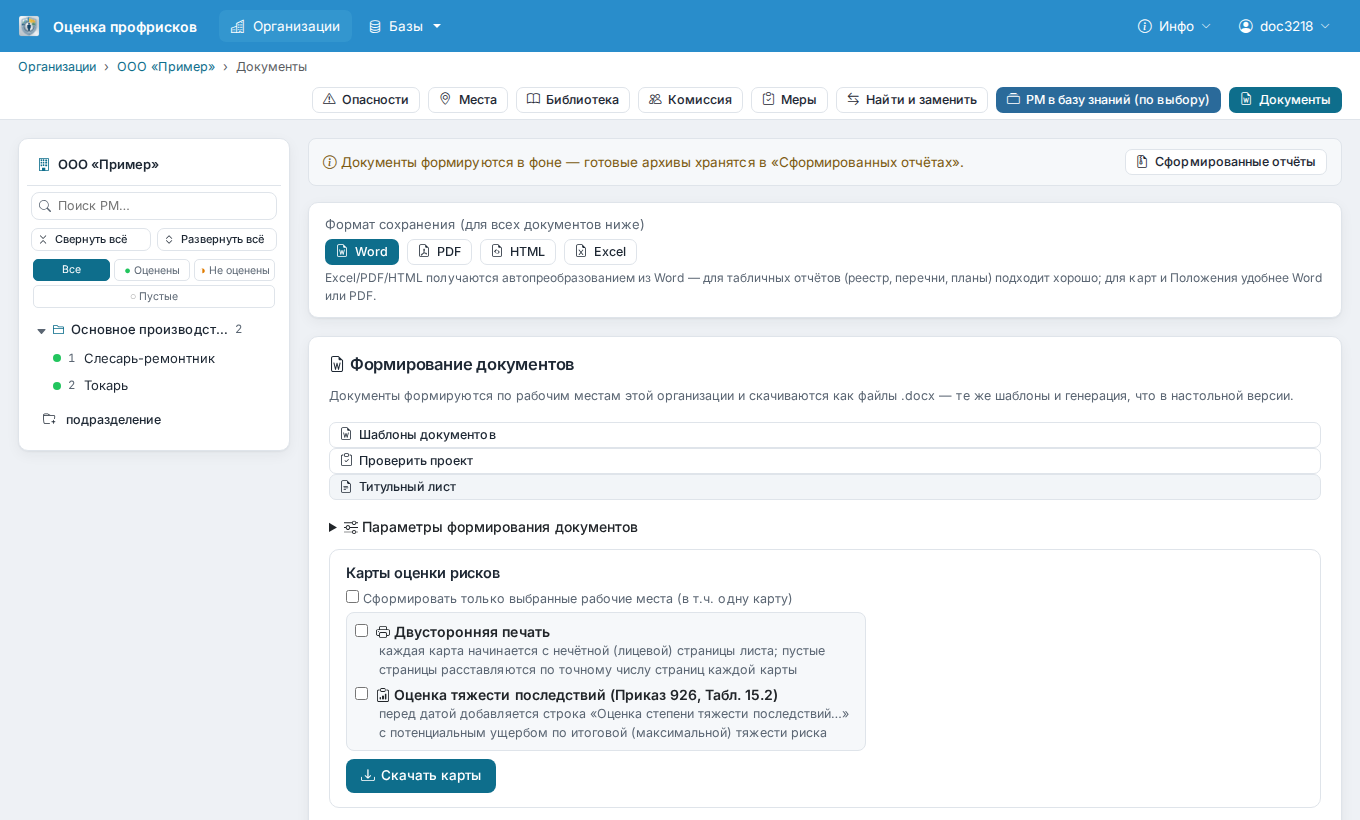
Excel/PDF/HTML получаются автопреобразованием из Word: для табличных отчётов (реестр, перечни, планы) результат полностью пригоден для использования; для карт и Положения лучше подходит исходный Word или PDF — Excel для них не предназначен, это не табличный документ.
Большой комплект документов можно собрать разом («в фоне»): архив соберётся на странице «Сформированные отчёты», доступной по кнопке рядом.
🗂️ Карты оценки риска
Отдельная карта на каждое рабочее место — полный перечень опасностей этого РМ с оценкой и мерами, реквизитами организации и местом для подписи комиссии.
- Можно сформировать карты только на выбранные рабочие места (не по всему проекту).
- Двусторонняя печать — каждая карта начинается с лицевой (нечётной) страницы листа, пустые страницы добавляются автоматически, если карта заняла нечётное число страниц.
- Оценка тяжести последствий (Таблица 15.2 приказа 926н) — добавляет блок с раскладкой потенциального ущерба.
📋 Реестр опасностей
Свод УНИКАЛЬНЫХ опасностей по проекту (без повторов) — по всей организации или по выбранным подразделениям, отсортирован по интегральной оценке — по убыванию, самая значимая опасность для предприятия в целом идёт первой.
Интегральная оценка считается так: для каждой опасности суммируется Т×В по всем рабочим местам, где она встречается, — с учётом численности работников на каждом РМ. Есть отдельная настройка «учитывать места выполнения работ» — если включена, каждое место выполнения работ для опасности учитывается в сумме отдельным слагаемым (опасность, возникающая в трёх разных местах одного РМ, весит больше, чем та же опасность в одном месте); если выключена — учитывается только сам факт наличия опасности на РМ, без умножения на число мест.
Дополнительно в реестре — распределение работников по итоговому уровню риска для каждой опасности (сколько человек подвержены низкому/среднему/высокому риску по ней).
📊 Перечень идентифицированных и оценённых рисков
Основной сводный документ: опасность → событие → места выполнения работ → меры управления → оценка уровня риска (по максимальному значению среди всех рабочих мест, где встречается опасность) → отношение к риску → рабочие места, где опасность идентифицирована.
Два формата:
- полный — с полными названиями должностей рабочих мест;
- сокращённый — только номера карт (без названий должностей). В этом случае к документу автоматически добавляется приложение «Перечень рабочих мест»: начинается с новой страницы сразу после блока комиссии, с таблицей номер карты / подразделение / должность / численность / ФИО.
🧭 План управления рисками
Формируется на всю организацию либо на конкретное подразделение. Каждая мера — отдельной строкой, с ответственным и периодичностью выполнения; строки объединены по опасности, если мер несколько.
Для мер, где ответственный — «непосредственный исполнитель работ», а периодичность — «при проведении работ» или «постоянно», в столбце «отметка о выполнении» автоматически ставится прочерк — такую меру нельзя отметить как «выполнено к такой-то дате», она действует постоянно.
🦺 Нормы выдачи СИЗ (приказ 767н)
Подбор средств индивидуальной защиты отдельно для каждого рабочего места по его фактическим опасностям:
- базовый комплект — из Приложения 1 приказа, по названию профессии (точное совпадение);
- целевые СИЗ — из Приложения 2, по сопоставлению конкретной опасности РМ с опасностями из приказа (по смыслу текста, не только по точному совпадению названия);
- защита от задвоения — если базовый комплект уже покрывает категорию защиты (например, руки), целевые СИЗ той же категории по другой опасности не добавляются повторно, кроме случаев, когда это прямо предусмотрено (например, диэлектрические СИЗ — отдельно, даже при наличии обычных перчаток в базовом комплекте);
- основание выдачи указывается для каждой позиции отдельно (номер пункта приказа/приложения);
- область формирования — по всей организации или по выбранным подразделениям/рабочим местам.
временно отключено Формирование личных карточек учёта выдачи СИЗ на работника — функция сейчас не поддерживается.
📘 Положение об оценке профессиональных рисков
Готовые разделы 1–10 с автоматической подстановкой реквизитов организации и состава комиссии. Также доступен отдельный титульный лист комплекта документов.
✏️ Свои шаблоны документов
Можно загрузить свой собственный шаблон документа (.docx) — программа заполнит его теми же данными и по той же логике, что и встроенный шаблон, подставляя данные в те же места по маркерам.
📥 Импорт данных из Excel
Рабочие места
Загрузка файла с выбором листа (если их несколько) и указанием, какая колонка какому полю соответствует (подразделение, должность, код профессии, численность, номер по СОУТ, ФИО) — с предпросмотром первых строк файла. Подразделений, которых ещё нет, создаются автоматически.
ФИО к уже существующим рабочим местам
Отдельный сценарий: сначала загружается файл/лист с подразделениями и должностями (создаёт рабочие места), затем отдельным файлом или другим листом — список «должность + ФИО» (и, опционально, подразделение — нужно, если одинаковые должности встречаются в разных подразделениях). Каждая строка сопоставляется с существующим рабочим местом по точному совпадению названия должности. Если для одной должности подходит несколько РМ — ФИО раздаются по одному на каждое подходящее место по порядку. Строки без совпадения попадают в список «не найдено» после импорта.
Комиссия и реквизиты предприятия
Тем же способом — выбор листа и колонок (для реквизитов — конкретных ячеек, так как они обычно не табличные).
Во всех случаях — предпросмотр содержимого файла до применения и явное подтверждение.
📚 Типовые решения
Любое заполненное рабочее место можно сохранить как шаблон — с названием, кодом профессии, примечанием, опциональной группировкой по «наборам».
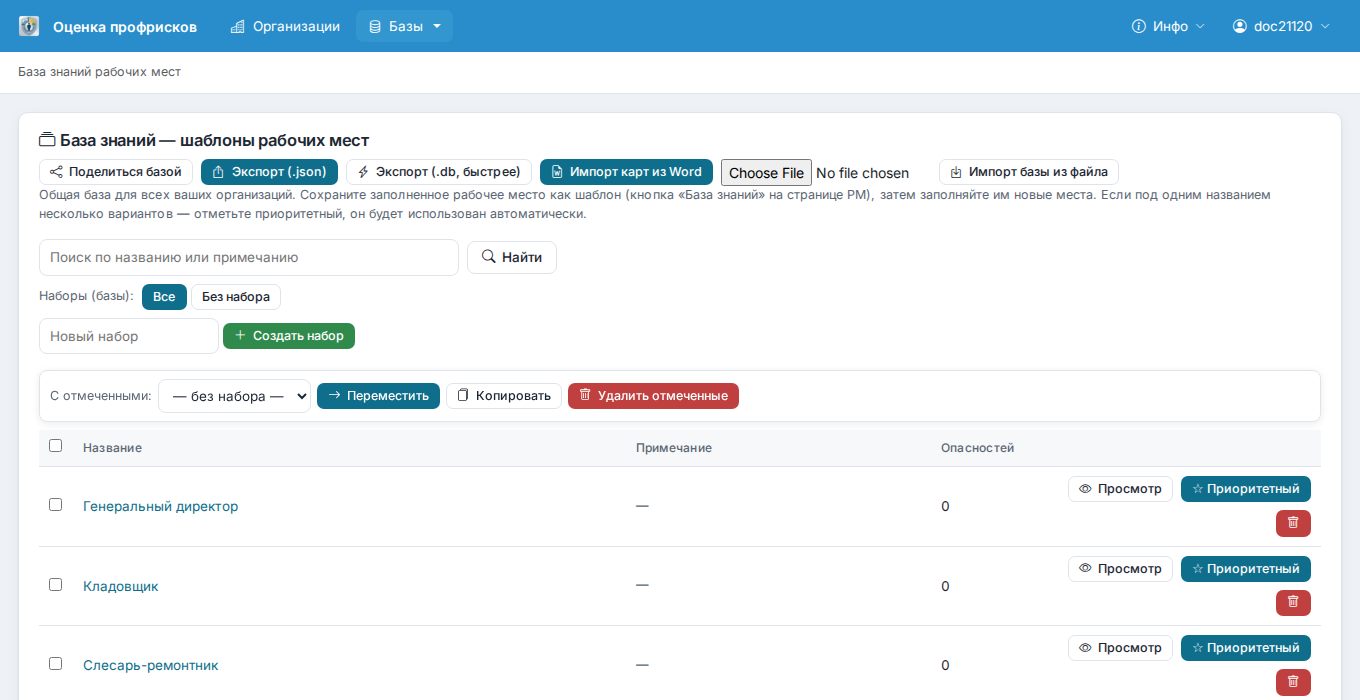
При заполнении нового РМ — кнопка «Типовые решения» с живым поиском по названию должности (поле поиска сразу содержит название должности текущего РМ). Шаблоны, отмеченные ⭐ «приоритетными», показываются первыми, когда запрос ещё не введён.
Экспорт/импорт — JSON (переносимый формат) либо нативный файл SQLite (.db, заметно быстрее и компактнее для больших баз). Владелец базы может выдать доступ на чтение другому пользователю сайта или сделать базу публичной — без копирования данных, сервер обращается к одной, актуальной базе владельца напрямую. (Доступно только на сайте — десктоп работает без интернета, там этой функции нет.)
🔍 Найти и заменить
Поиск и замена текста по всему проекту сразу — в опасностях, событиях, мерах, ответственных, периодичности. Два режима: «содержит» (заменяется найденный фрагмент, остальной текст поля сохраняется) и «точное совпадение» (заменяется значение поля целиком). Перед заменой — список всех найденных совпадений и явное подтверждение.
⚠️ Поиск дублей
На уровне одного рабочего места — совпадающие опасности и меры подсвечиваются прямо в таблице, до того как это попадёт в готовый документ.
✅ Проверка проекта
Отчёт перед формированием документов: рабочие места без опасностей, опасности без мер, орфографические ошибки во всех текстовых полях — с указанием, где именно, и кнопкой «исправить везде» (правильный вариант вводится один раз, заменяется сразу везде). Проверка орфографии не идеальна — предложенные варианты стоит сверять перед применением.
💾 Резервные копии
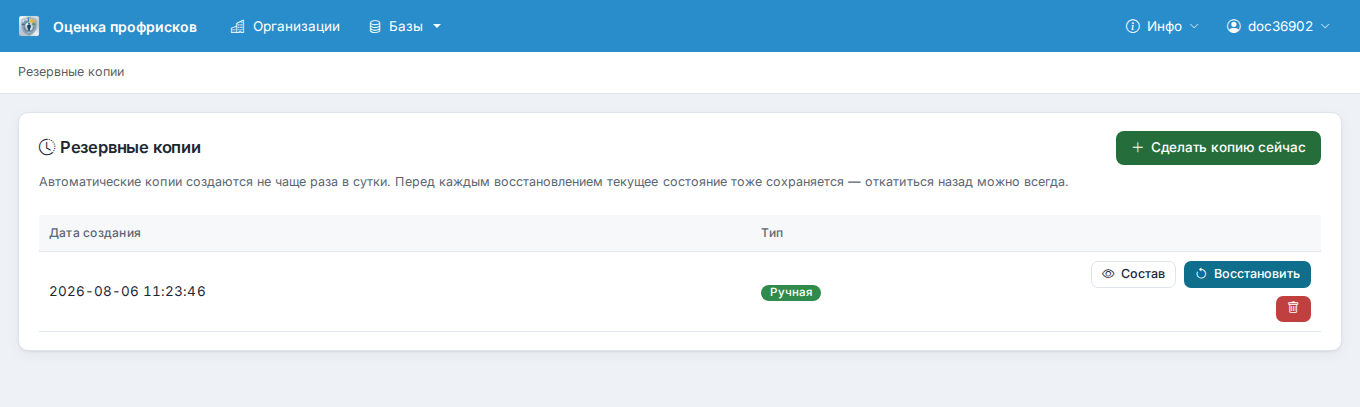
Автоматические копии — не чаще раза в сутки, без каких-либо действий с вашей стороны. Резервную копию можно также создать самостоятельно в любой момент — кнопка «Сделать копию сейчас» на странице резервных копий, не дожидаясь расписания.
При восстановлении можно посмотреть состав копии (какие организации в неё вошли) и восстановить не всю базу целиком, а конкретную организацию из копии. Перед любым восстановлением текущее состояние тоже автоматически сохраняется отдельной копией — откатиться назад можно всегда.
🎨 Оформление
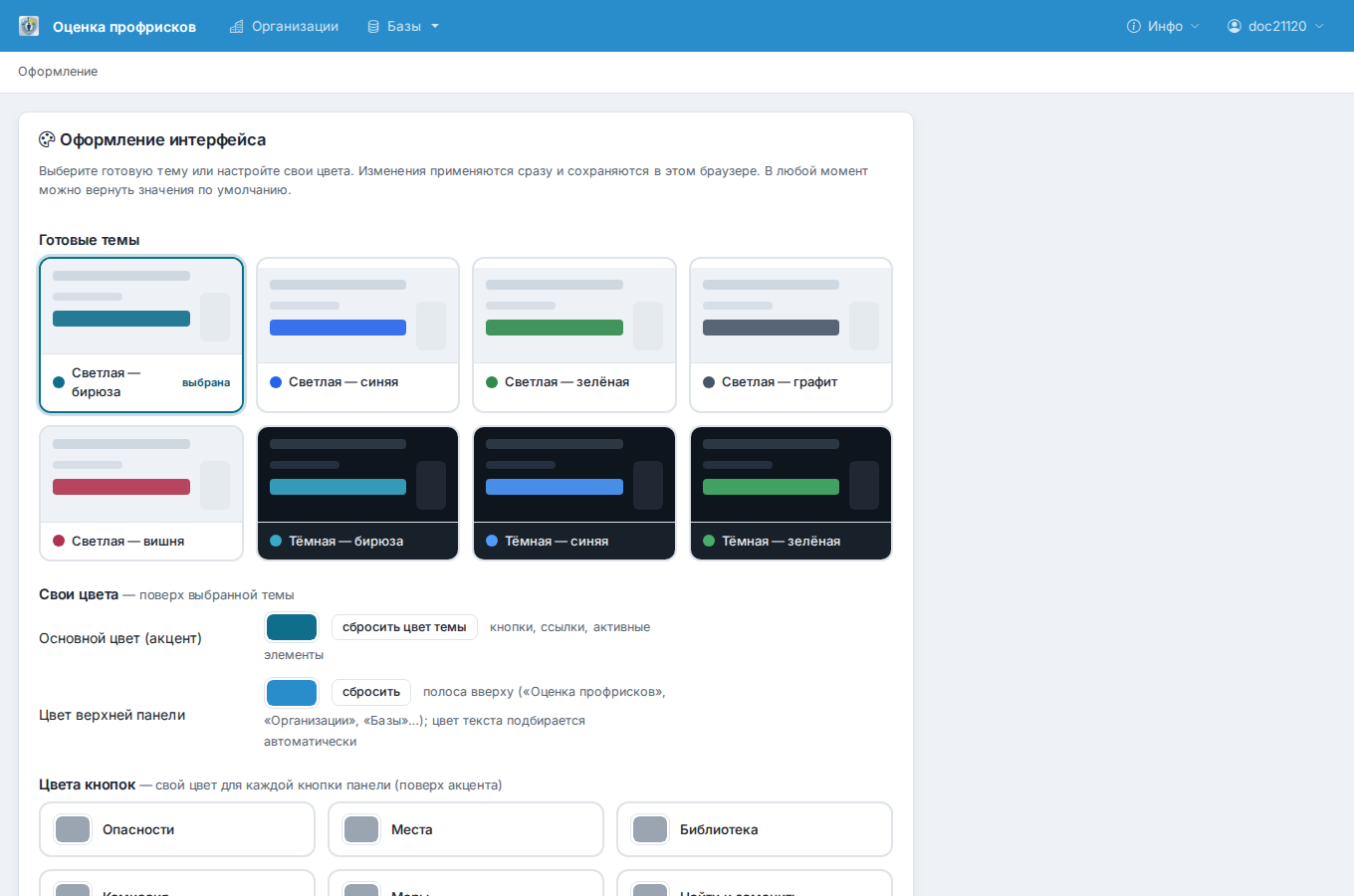
Готовые цветовые темы (светлые и тёмные) или полностью свои цвета: акцент (кнопки, ссылки), отдельно — цвет верхней панели навигации, и даже свой цвет для каждой отдельной кнопки панели инструментов организации. Настройки таблиц — толщина линий, чередование цвета строк, вертикальные разделители. Изменения применяются сразу, без перезагрузки страницы. (Актуально для сайта; на десктопе оформление сейчас не настраивается.)
🖥️ Десктоп (Windows)
Работает полностью без интернета — все данные только на вашем компьютере, ничего не передаётся на сервер. Полностью совместим с веб-версией: один и тот же формат проекта, один и тот же результат документов.
Печать карт (в т.ч. двусторонняя) — через установленный MS Word, если он есть; при его отсутствии используется резервный механизм, менее надёжный, о переходе на него программа предупреждает явно.
Доступ к десктоп-версии оформляется отдельно от веб-подписки — подробнее на странице «Десктоп-версия» в личном кабинете.
🌐 Веб
Доступ с любого устройства через браузер, без установки. Совместная работа нескольких пользователей над одной организацией, доступ к типовым решениям между пользователями, выбор формата документа прямо на странице скачивания. Требует подключения к интернету.
ℹ️ О программе
Программа для оценки профессиональных рисков в соответствии с приказами Минтруда России № 776н («Об утверждении Примерного положения о системе управления охраной труда»), 767н, 926н, 36н и ГОСТ Р 58771-2019.
Сведения о разработчике, лицензии и регистрации появятся здесь позже.